Appearance
模块配置
一个系统可以具有多个模块,每个模块又可以有多个应用,每个应用都挂着相应的功能菜单
他们之间的关系都是相对来说,可以把父级想象成是分类,子级想象成是子集
在这里我们可以管理我们的模块,以及它们下面的应用,可以叫做子模块或者子应用

点击加号图标可以打开新增弹窗
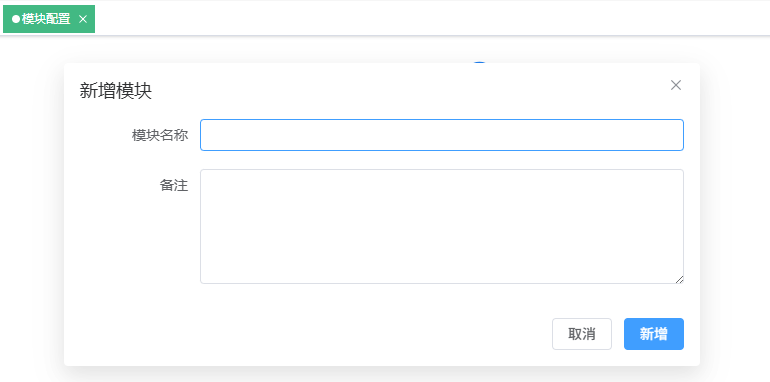
输入好信息之后点击新增
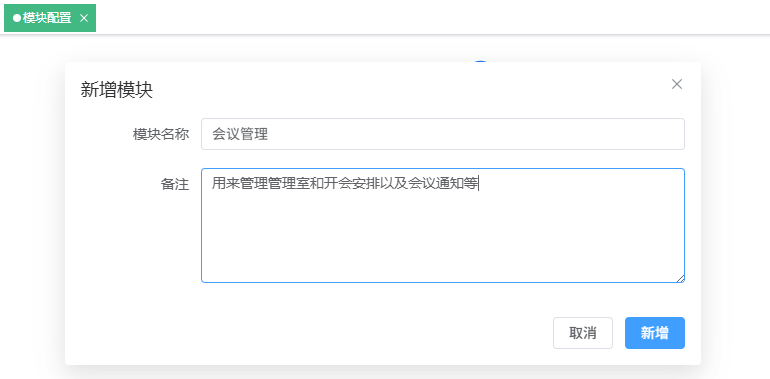
这样就完成了一个模块的新增

点击模块名称可以修改模块信息

点击当前模块右侧的加号图标可以新增应用,也可以想象成是新增子模块

填写好应用信息之后,点击新增按钮
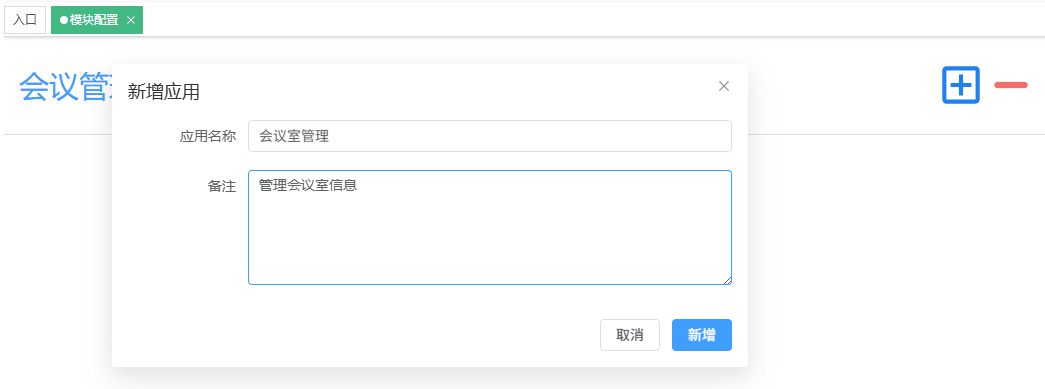
这样会议管理模块下面就有了一个会议室管理的应用

模块默认是折叠的,并且下面的应用会呈现为缩略图的形式展示在头部
点击缩略图或者行内任意空白的地方,即可展开该模块,查看下面所有的应用
每个应用新建的时候都有一个默认的图标,可以点击对应应用修改该图标

点击对应应用,可以编辑更详细的信息
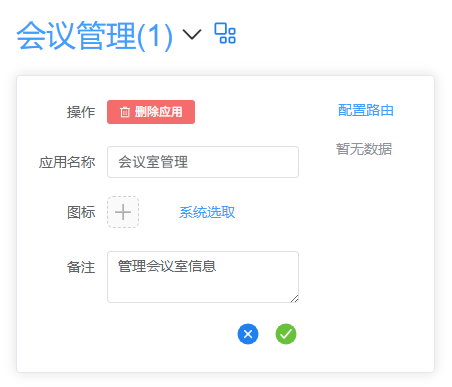
应用的编辑包含了多个可操作项:删除应用、设置应用名称、设置应用图标、设置应用备注、给应用配置路由
基本都是见文知意,下面只针对其中几项作介绍
- 删除应用
如果该应用下已经配置了路由,那么需要先清空路由才可以删除
- 图标
可以是手动上传的本地图片,也可以从系统中选取
系统选取是指文件配置中的图片,需要填写所在的路径,关于文件配置 详见
鼠标悬浮在 系统选取 文字上,然后在出现的悬浮框里面输入图片的路径,比如 images/logo.png
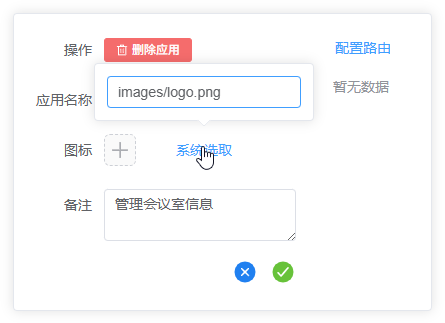
然后点击任意空白处即可完成设置
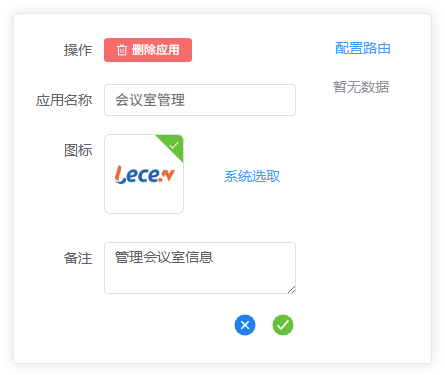
点击下面的绿色对勾按钮,能够看到变化

- 配置路由
配置应用具备的路由地址,或者也可以叫做应用具有的菜单
菜单具有父子级关系,应用无法直接配置最子级的菜单,只能配置父级菜单
绑定父级菜单之后,那么该应用就具有了所有的子级菜单,关于菜单配置 详见

配置好路由之后,即可在下面展示
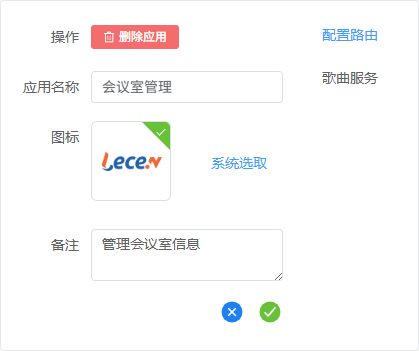
模块与应用配置好之后是为身份服务的,关于与身份的绑定 详见