Appearance
基本信息配置
如果需要新增加一个用户端的访问地址,则在【系统配置】->【基本信息配置】的页面中点击【添加系统】

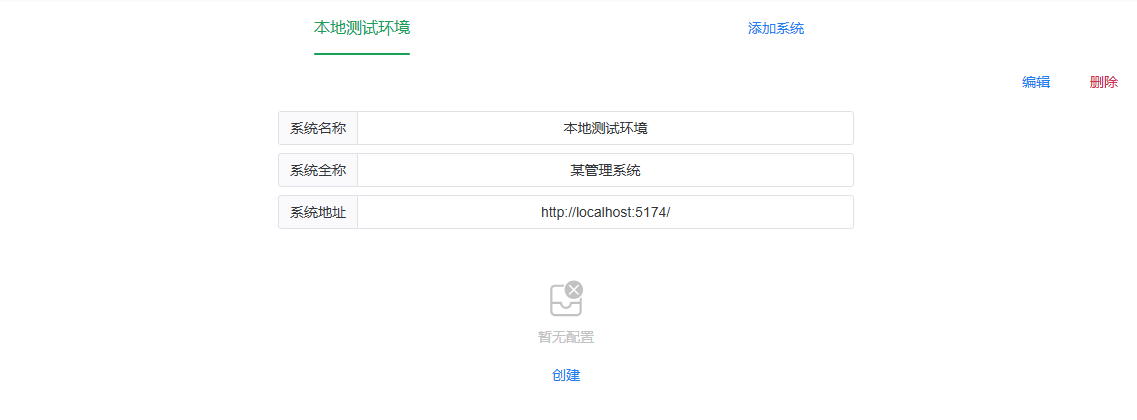
输入系统名称并 回车, 然后出现系统信息配置页面。
比如输入本地测试环境

系统名称 为用户系统的别名或者标识,系统全称 为页面 title 上显示的当前用户实际系统的名称,系统地址为新生成的 项目地址,生成后可直接通过该地址访问。
配置好系统地址之后,回到我们刚才的用户端,点击配置完成,进入系统

就会进入到实际的系统,只不过目前的用户还没有登录,跳转到了登录页
除了系统名称和地址之外,还有一些其他的基本信息配置项
点击图中的 【创建】弹出代码编辑器可以编辑如下配置信息。
注:主要配置 service 部分,也就是系统使用的 服务地址 ,其中的 lc 为基础服务地址配置
js
{
  // 页面的刷新机制,属性名固定为menu
  // 为close表示只有页面关闭之后再打开才重新加载
  // 为always表示只要切换到该页面都重新加载
  "menu": "close",
  // 系统访问的内部或者外部服务地址
  // 属性名固定为address,不包含接口路径
  // 可以是域名或ip和端口,也可以加上服务分发的路径
  "service": {
    // 属性名为服务地址的别名,值为具体的地址
    "a": "http://123.123.12.3:1001/",
    "b": "http://123.123.12.3:1001/file/",
    // 系统默认自带的服务器地址,可以自定义配置
    // 如果不配置,将会使用`src/config/index.ts`中设置的server和port的地址
    // 如果配置为其他地址,那么将覆盖系统配置的地址
    "lc": "http://localhost:9101/"
  }
}
上面提到的登录页,也是通过页面设计器实现的,初始化系统将默认带一个登录页的页面
如果需要自定义设计可以通过页面设计器重新制作
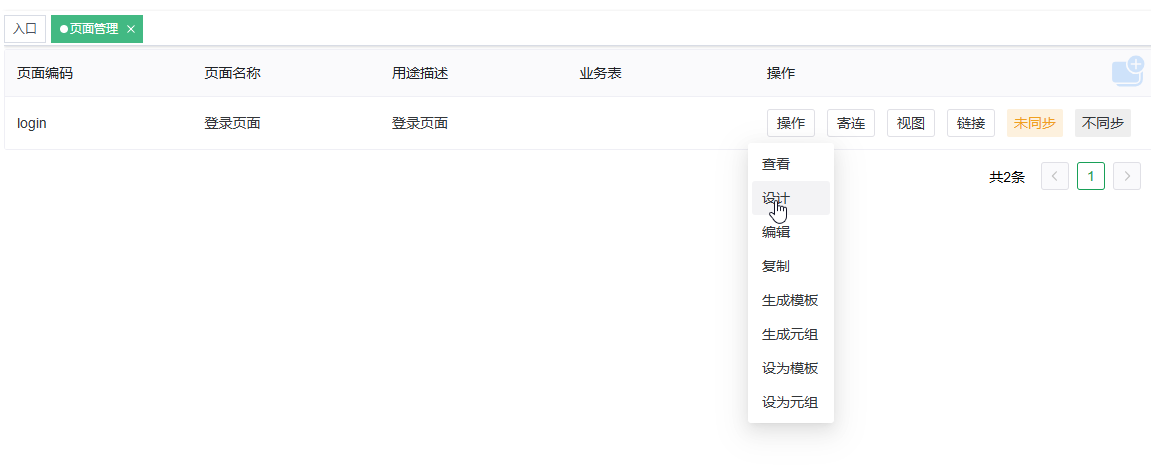
想要了解更多设计的内容可以访问 页面设计