Appearance
人员管理
管理用户信息,用户是存在于组织中的,因此有组织机构管理,也可以叫组织用户管理
左侧树包含了所有的组织和用户的结构,右侧包含一些操作按钮以及详细信息
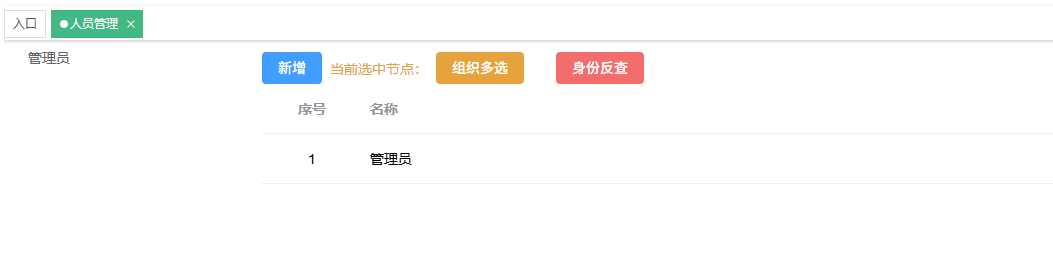
新增按钮主要用来新增组织层级或者人员,右侧回显当前选中的节点
如果没有选中任何节点,那么表示新建最顶级的组织,也就是根组织
点击新增之后,下面会出现信息填写表单
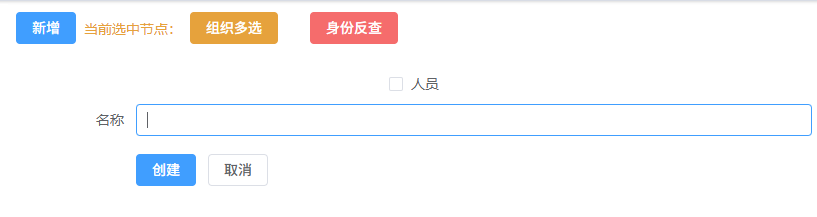
填好之后即可创建
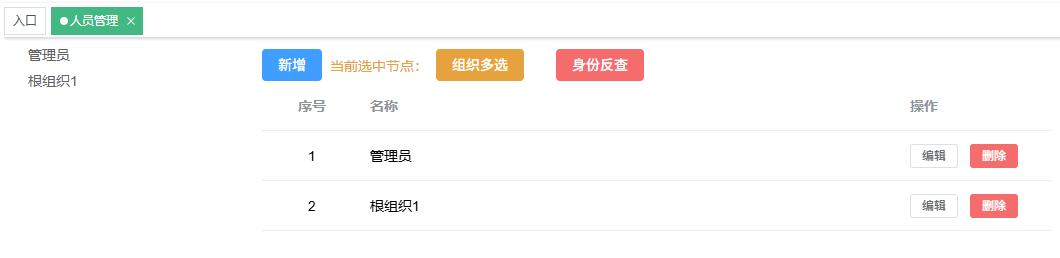
想要创建子组织,只需选中父组织节点即可
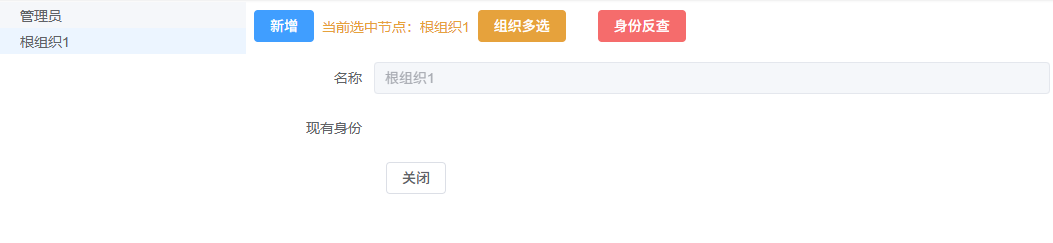
除了上面回显当前选中的组织节点,下面也展示了该节点的详细信息
继续新增,可以创建多级组织
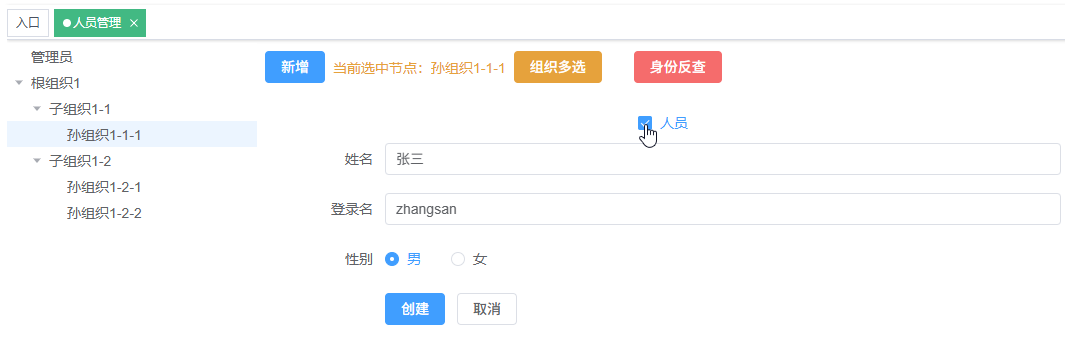
如果想要在某一组织层级上新增人员,那么可以在新增界面勾选人员选项
相应的表单信息也会发生变化,填写好信息之后即可创建人员
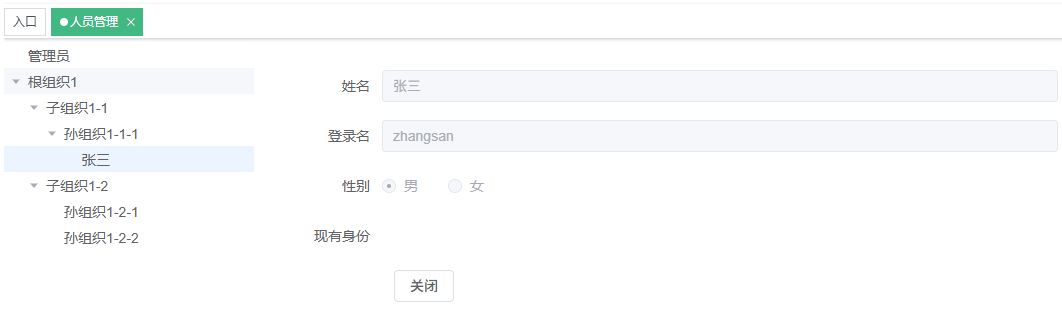
只有选择组织机构节点才会展示按钮,选择人员之后按钮就会消失无法操作,单纯展示人员信息
如果需要修改人员信息,可以点击父级节点,这样就会出现操作按钮,如人员后面的编辑和删除
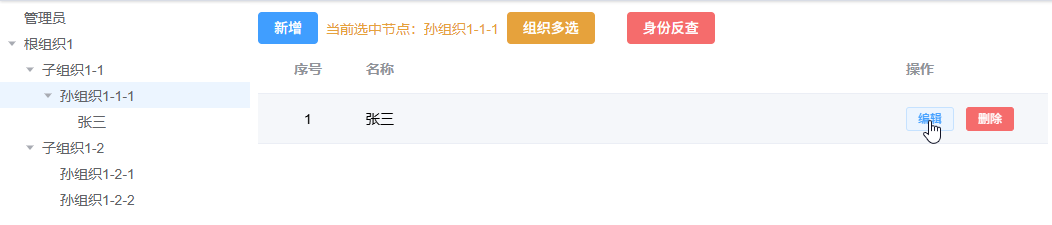
也就是说,无论组织还是人员,选中叶子节点,或者叫最子层级节点,只会展示信息,无法操作
只不过选中组织上面还有其他可操作按钮,选中人员没有任何操作按钮
如果想要编辑组织信息,那么同样可以选中它的父级节点
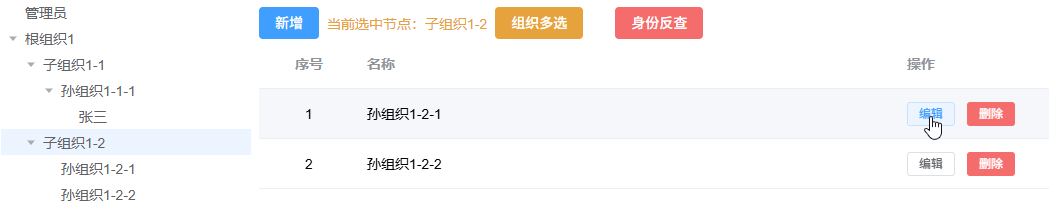
无论是人员还是组织,点击编辑之后,都会多出一个配置身份的选项
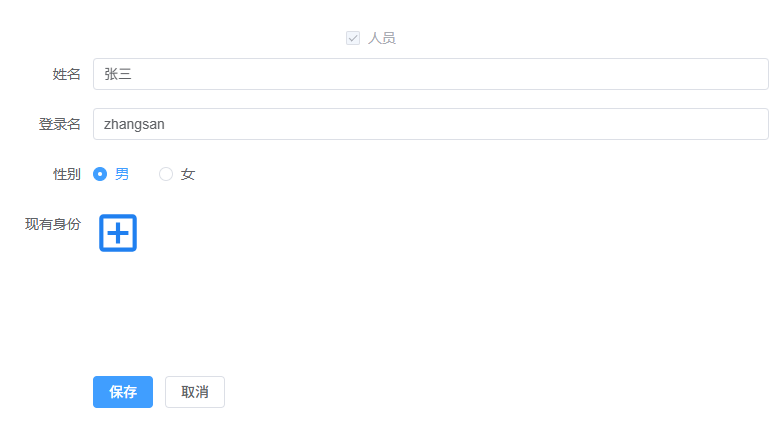
人员除了不能修改本身的类型,其他都可以配置
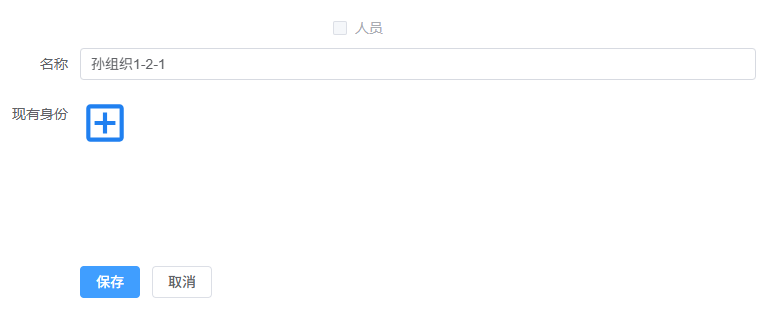
组织也是,同样也可以配置身份
点击身份的加号图标,会出现选择身份的弹窗
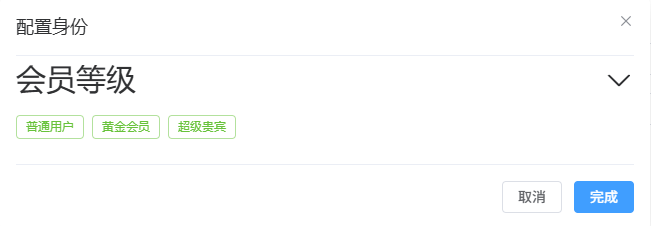
选中想要配置的身份,然后点击完成,即可配置成功
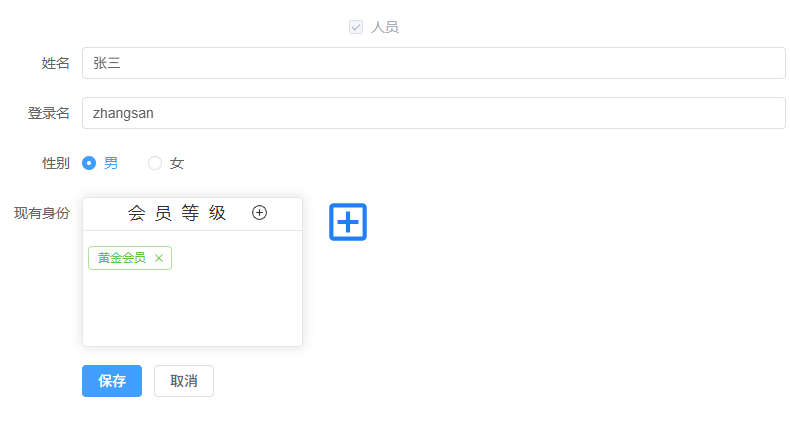
已经配置的身份,会以分类的形式分组展示,每个分类下有不同的具体身份
点击对应的身份分类旁边的加号,即可编辑对应身份分类下的不同身份
点击右侧的加号,会出现未配置的身份分类的所有身份
除了修改基本信息,只能单个操作,配置身份信息等都可以多个操作
这时我们就可以用上面的组织多选按钮来操作,点击组织多选,组织树即可出现复选框
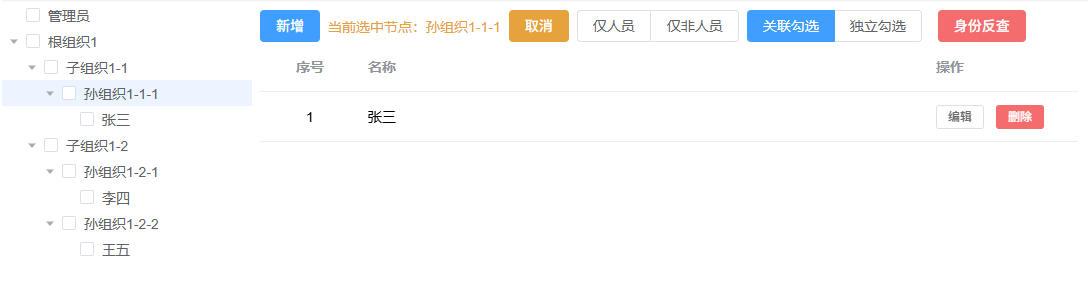
并且原来的组织多选按钮变成取消按钮,还多出了四个功能按钮
其中仅人员、仅非人员是一组并且互斥,关联勾选、独立勾选是一组也并且互斥
仅人员表示无论选中了树中的多少节点,只会对人员节点生效
仅非人员表示无论选中了树中多少节点,只会对非人员节点生效
关联勾选表示如果选中子级,那么对应父级会相应选中,并且如果有子级会全部选中
独立勾选表示只勾选操作节点,不会影响父级和子级节点
根据不同的配置需求可以选择不同的功能选项,然后就可以勾选树节点了
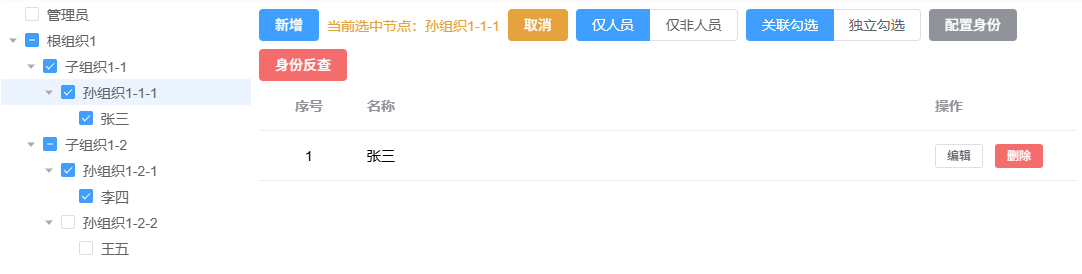
勾选中节点之后,我们发现此时又多了一个配置身份的按钮
跟配置单个人员的身份一样,此时勾选的身份配置会对多个节点生效
当我们为多个节点配置好了身份信息之后,点击树节点是能够查询身份信息的
但是有时如果想要知道某个身份都配置了哪些节点,这时就用到了身份反查按钮
点击身份反查按钮,会列出身份管理中的所有身份,选中想要查询的身份即可
比如我们给张三配置了黄金会员的身份,现在想要通过身份来反查张三
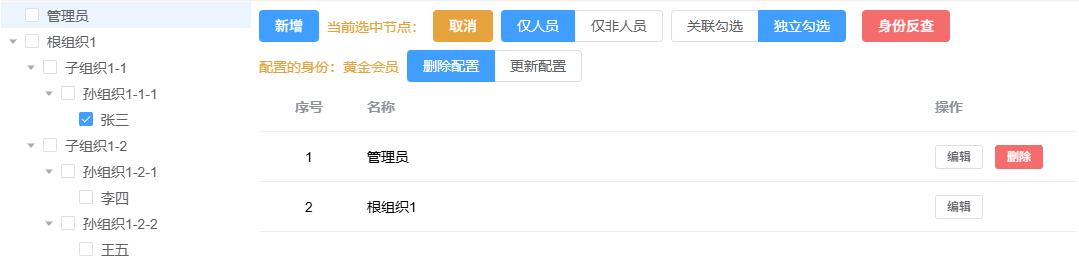
这时会把所有已经配置黄金会员的组织和人员都查询出来并勾选上
并且多出了回显的文字,展示了当前所反查的配置的身份
而且还多出了两个按钮,分别是删除配置和更新配置
删除配置:如果当前所配置的人员和组织中,需要去掉一部分,那么将这部分勾选中,然后点击删除配置,即可将这部分节点对该身份的配置去掉 如果想要全部去掉,那么反查出来之后直接点击删除配置即可,这样相当于清空了所有组织和人员对该身份的配置
更新配置:如果想要增加或者减少对于该身份的配置,那么只需增加或者减少节点的勾选之后,点击更新配置,就会以最新的勾选信息进行更新所选身份的配置
所有的组织和人员建立好层级结构之后,离不开权限的控制,权限通过身份控制
身份配置模块,模块配置菜单,想了解更多,详见 身份配置