Appearance
git配置
在日常开发中我们都会用到版本控制工具来管理我们的代码,这样有助于多人协作和追溯代码等
现在通过可视化界面来设计页面,所有的自定义的代码全部改为在浏览器中编写,然后持久化到数据库中
那么每条记录被更新之后,怎么查看之前的版本呢,能不能像本地开发一样管理呢
这就是我们今天要讲的:线上代码的版本控制
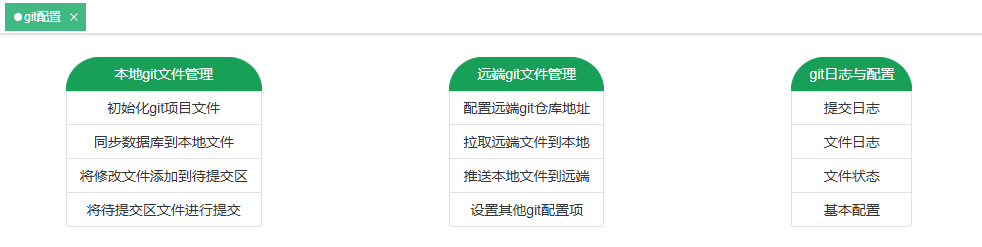
主要分为三个部分
本地git文件管理:主要管理本地(服务器)代码库
远端git文件管理:远端git仓库的文件管理
git日志与配置:可以查看代码库的更新日志
每一个部分都有对应的多个功能点
整体的管理流程跟我们平时代码管理一样,通过本地和远端的代码提交与同步来实现版本控制,并能够查看相应的日志信息
默认我们的代码文件存储在服务运行目录的public文件夹下面的pageRecord中,可以通过配置来修改

本地git文件管理
- 初始化git项目文件
可以对本地的git管理目录进行初始化操作,点击之后将自动执行,相当于 git init

- 同步数据库到本地文件
将数据库中的数据以文件的形式保存在本地,相当于初始化项目(从其他地方复制文件到这里),支持对页面、视图、链接、寄连四块内容进行管理
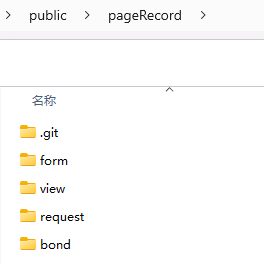
点击之后自动将数据记录读取出来保存到文件中,放在刚才初始化的目录下

这时就可以看到初始化的文件了
- 将修改文件添加到待提交区
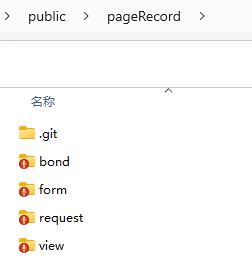
不光是修改的文件,也包括新增的文件和删除的文件,相当于 git add .
这样就将所有的改动和变化全部放入暂存区等待提交
- 将待提交区文件进行提交
将本次的改动进行提交,需要输入一些信息,点击之后会出现弹窗
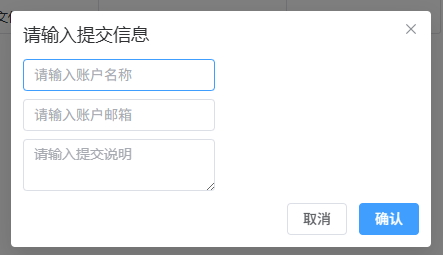
输入提交的账户名称和邮箱,以及本次提交的说明,就可以把暂存区所做的更改提交到本地仓库,相当于 git commit -m "提交说明"
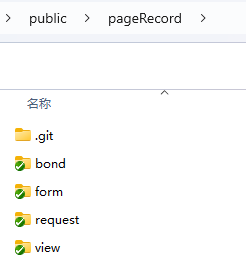
至此本地的文件管理和操作已经完成了
远端git文件管理
- 配置远端git仓库地址
我们的远端git仓库,也就是我们本地代码要推送到的远端地址
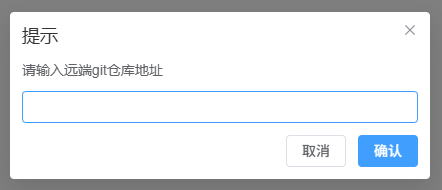
填写好地址之后,点击确认即可配置完成
- 拉取远端文件到本地
将远端仓库最新版本的代码拉取到本地并进行合并,相当于 git pull
一般情况下,如果只有一个服务器程序,那么也就是只有这一个修改源,没有其他协作者,也就不会产生冲突或者覆盖,不用执行此操作
主要是用来处理在多个服务器程序的情况下,可能有多个本地仓库需要同步到远端,那么就需要先执行该操作,然后再执行其他操作
- 推送本地文件到远端
将本地仓库中的文件推送到远端仓库中,相当于 git push
推送时需要输入认证信息
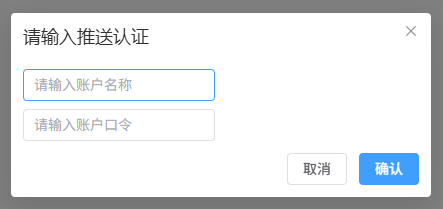
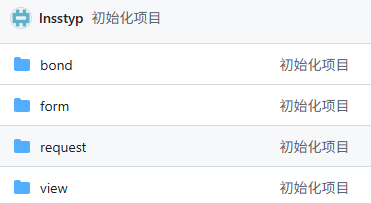
推送成功之后,远端仓库就更新到了我们最新代码的版本
- 设置其他git配置项
配置git的其他自定义选项,比如用户名、邮箱等,相当于 git config user.name "用户名"
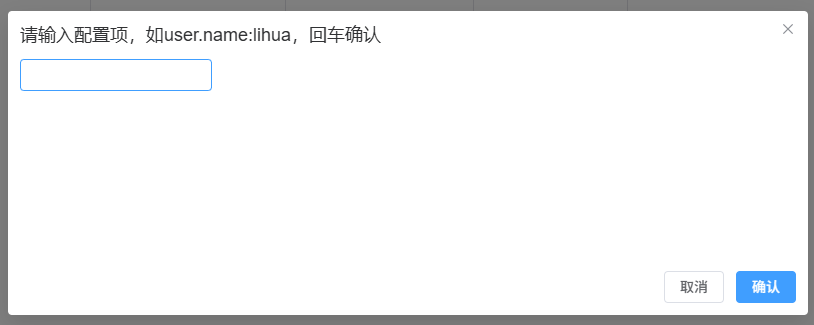
输入配置项的路径和名称以及对应的值,用冒号 : 分割,输入完一项之后通过回车确认
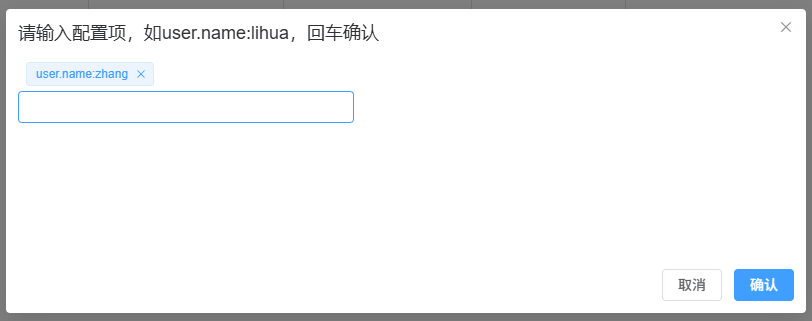
可以输入多项,创建完想要的配置项之后,点击确认,即可生成相应配置

到现在为止已经能够将代码,也就是数据库中的数据进行版本控制和管理了,并且本地与远端的代码也能够互相同步
除了上述这些操作,我们还要能够对这些内容进行查看,这也是接下来要说的
git日志与配置
- 提交日志
当提交了多次代码之后,会产生一系列相应的提交历史记录,我们可以进行查看
点击提交日志之后,会出现一个弹窗,需要填写一些信息
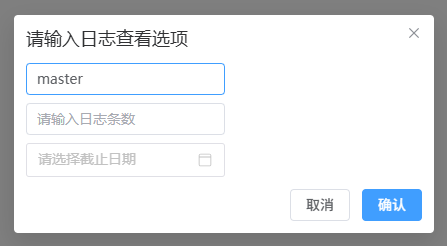
第一个框表示要查看的分支,默认填充 master,第二个输入框是要查看的日志条数,第三个框表示要查看的日志的截止日期
比如要查看5条日志,日期截止到2025年9月7日15点,表示在这个日期之前最近的五条提交日志
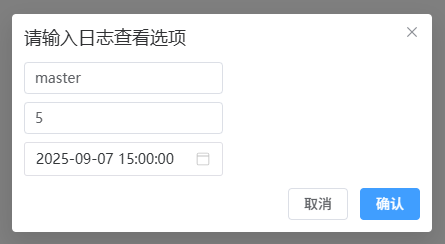
点击确认之后即可查询,目前只有一条,就是我们刚才初始化项目的操作
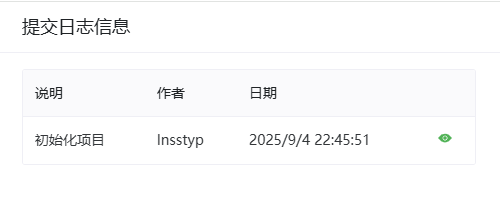
在每条提交记录的右边,会有一个查看的图标,点击之后能够查看更详细的信息
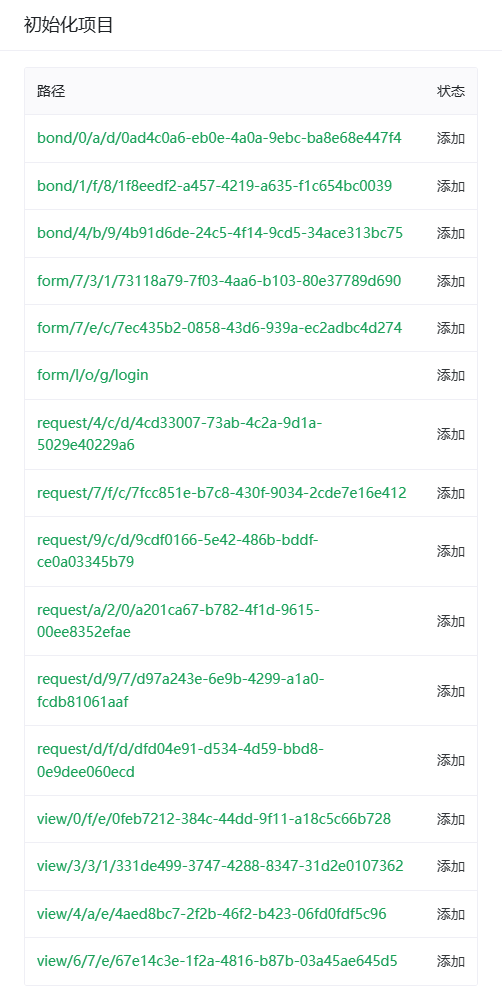
列出了此次改动的所有文件,并且展示了每个文件的状态,本列表的文件都是添加的状态,表示本次提交共添加了这些个文件
- 文件日志
可以根据不同文件单独查看日志,包括寄连(bond)、表单(form)、请求(request)、视图(view)
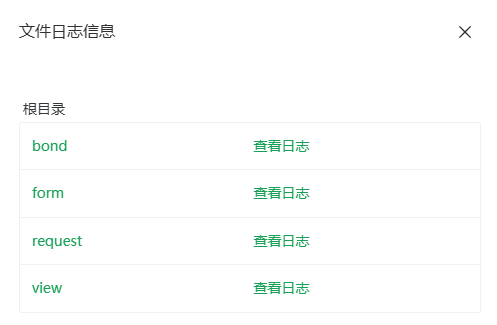
可以查看对应文件夹的日志,也可以进入文件夹查看子文件夹或子文件的日志
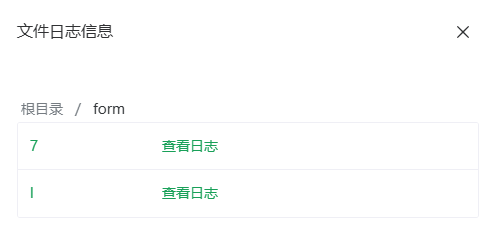
只要是文件夹就可以一直打开,直到具体的文件

点击查看日志之后,填入和提交日志同样的信息,就能够查看该文件的日志了
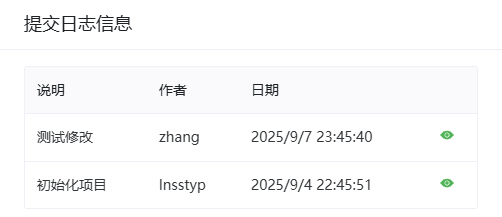
该文件一共被提交了两次,点击查看按钮,可以查看具体信息
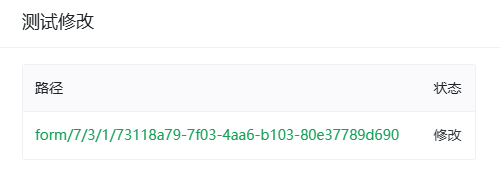
本次提交是对文件进行了修改,点击路径,能够查看修改的内容
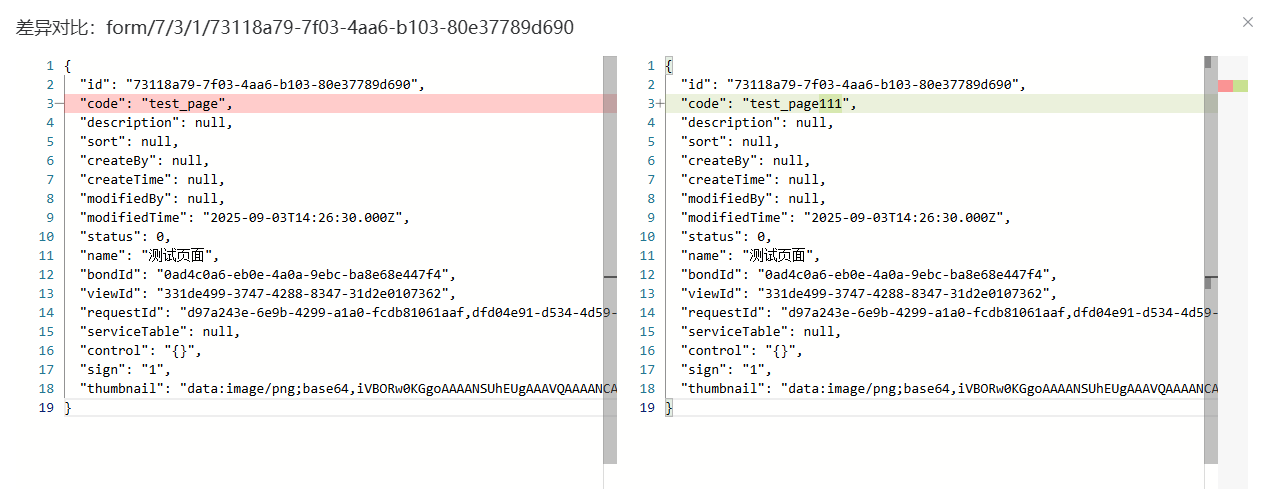
可以清晰的看到修改的具体位置和改动的内容
- 文件状态
能够查看当前文件的状态,一共可以显示八种状态:
- 未修改
- 新增未暂存
- 新增已暂存
- 暂存后有修改
- 修改未暂存
- 修改已暂存
- 删除未暂存
- 删除已暂存
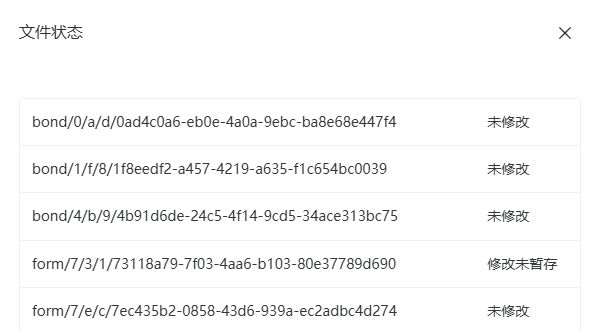
- 基本配置
查看git的配置,比如之前我们配置过的用户名、邮箱、git地址