Appearance
文件配置
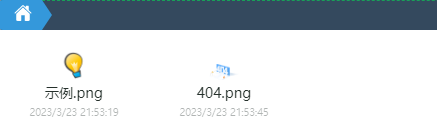
一些图片,模板文件以及图标 icon 文件可上传到系统的静态目录中。
找到系统左侧菜单栏的【系统配置】->【文件配置】
操作方式与 windows 操作系统的目录操作方式一样。
新建目录
在页面空白处点击【鼠标右键】出现菜单:

点击其中的【新建】,即出现 新建文件夹

在输入框中输入文件夹名称 回车 即可。
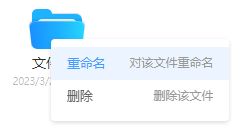
文件重命名、删除
在文件或文件夹上右键可以操作【重命名】和【删除】
切换目录
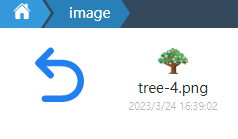
点击文件夹即进入该文件夹,如下图所示新建一个image文件夹并单击后进入image文件夹中。也可在当前文件夹中点击左上角的【返回】,返回上一层。

顶部的路径栏用于快速定位路径,可以点击跳转到相应目录下。点击最左端的house为切换到根目录。

文件上传
将我们的文件拖拽入空白区域内即可将文件上传到相应目录下,如图拖入一个小图片后完成自动上传。注:支持单文件或者同时选择多文件进行上传
搭建页面时使用静态目录中的文件
在开发过程中如果需要使用到之前静态目录中上传的文件,举例来说比如上面在根目录有张 示例.png 的图片,直接在图片 src 属性上写 示例.png 就可以应用该图片,如果图片在子目录中需要明路径如 path1/image/xxx.jpg ,文件引用必须加文件后缀。